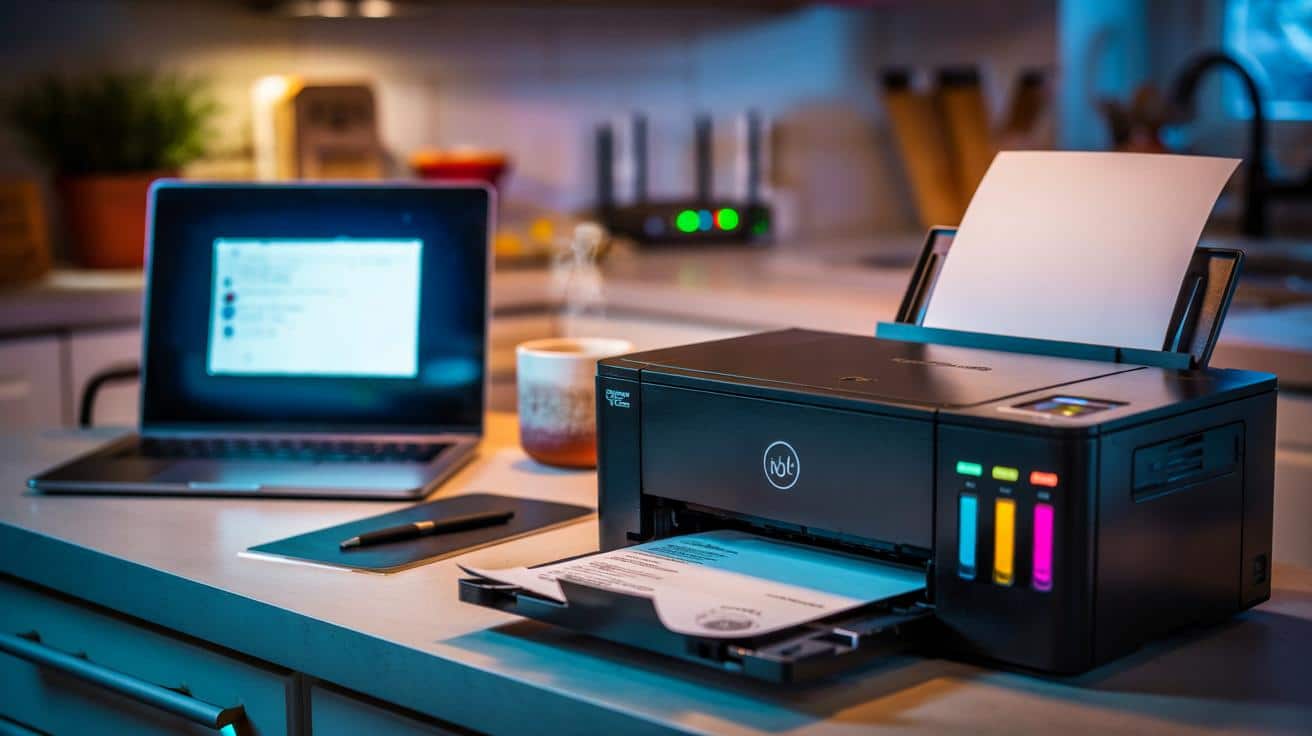
Kein Papierstau, kein rotes Warndreieck, nur Stille. In vielen Haushalten passiert das genau dann, wenn die Zeit knapp ist. Oft steckt keine kaputte Hardware dahinter, sondern ein banaler Konflikt in der Software. Eine Einstellung zu viel, ein Update zu frisch, ein Dienst eingeschlafen. Die Patrone ist voll, der Wille auch – nur die Software blockiert. Genau hier wird’s spannend und sehr menschlich.
Es ist 22:47 Uhr. Küche halb dunkel, Laptop auf dem Tisch, letzte Seite des Formulars gerade gespeichert. Wir kennen alle diesen Moment, in dem der Drucker zum Showdown wird. Du tippst auf „Drucken“, hörst das kurze Surren, siehst in Gedanken schon die Unterschrift, und dann passiert: gar nichts. Dasselbe Dokument, das vor drei Tagen problemlos rauskam, steckt jetzt fest wie in Kaugummi. Du öffnest den Spooler, schaust die Warteschlange an, 1 von 1, „wird gedruckt“. Es wird aber nicht. Und genau da beginnt die eigentliche Story. Ein Geräusch fehlt.
Die unsichtbare Blockade: Wenn Software den Druck abstellt
Die häufigste Ursache: Der Drucker ist nicht „leer“, sondern „verwirrt“. Ein Windows-Update hat den Treiber gewechselt, die Firewall zickt, der Spooler-Dienst hängt in einer Endlosschleife. Drucker erscheinen doppelt: einmal als WSD-Gerät, einmal als Standard-TCP/IP. Ein falscher Standarddrucker, „Offline verwenden“ aktiv, und schon steht alles. Interessant: Selbst wenn die Tintenstände korrekt gemeldet werden, heißt das noch lange nicht, dass die Kommunikation stabil läuft. Ein einziger Haken im Protokoll reicht, und der Job bleibt im Papier-Nirwana. Klingt klein, fühlt sich riesig an.
Nimm die Zahlen: In Helpdesks landen regelmäßig Tickets, bei denen nach einem System- oder Treiber-Update plötzlich „nicht drucken möglich“ aufpoppt. Oft taucht der Drucker als „bereit“ auf, verweigert aber jeden Befehl. Ein Kunde erzählte mir, sein WLAN-Drucker lief monatelang perfekt, bis der Router die IP neu vergab. Der Drucker war erreichbar, nur nicht mehr unter der alten Adresse. Windows schickte tapfer weiter an die tote IP, die Jobs klebten in der Warteschlange. Ein neuer Port mit fester IP – und das Papier rauschte wieder. Ein fünfminütiger Fix, der eine Stunde Stress erspart hätte.
Logisch betrachtet stehen sich zwei Lager gegenüber: Treiber und Dienste auf dem Rechner, Protokolle und Firmware im Drucker. Wenn eines davon eine neue Sprache spricht, scheitert die Verständigung. Der Spooler verarbeitet die Datei, baut sie in EMF oder RAW um, übergibt sie an den Portmonitor. Kommt dort eine falsche Rückmeldung – etwa durch SNMP-Status oder ein Security-Tool –, markiert Windows den Drucker als „angehalten“. Der Druckerspooler kann sich dann aufhängen, Jobs bleiben „an erster Stelle“. Das fühlt sich wie Hardware-Defekt an, ist in Wahrheit ein Kommunikationsproblem. Software blockiert – Papier wartet.
So befreist du deinen Drucker Schritt für Schritt
Start mit dem Einfachen: Druckwarteschlange leeren, Spooler neu starten. Unter Windows: Dienste öffnen, „Druckwarteschlange“ stoppen, Ordner C:WindowsSystem32spoolPRINTERS leeren, Dienst wieder starten. Danach den Drucker kurz aus- und einschalten. Bei macOS: Systemeinstellungen > Drucker und Scanner > rechte Maustaste in die Liste > „Drucksystem zurücksetzen“. Neueinrichten, Treiber aus Hersteller-App wählen statt generischem AirPrint, wenn verfügbar. Treiber frisch installieren – keine alten Reste mitziehen. Und dann nur einen Testdruck: eine Seite, schwarz, simpel. Keine Fotos als Erstes.
Als Nächstes die Verbindung prüfen. Bei WLAN-Druckern im Router eine feste IP vergeben und in Windows/Mac den Port auf Standard-TCP/IP setzen, nicht WSD. SNMP-Statusprüfung im Port abschalten, wenn der Drucker den Status falsch meldet. Bei USB: anderes Kabel, anderer Port, Energiesparoptionen des USB-Controllers deaktivieren. Seien wir ehrlich: Niemand testet das jede Woche. Wenn’s läuft, fasst man es nicht an. Genau deshalb führt ein kleines Update manchmal zu einem großen „Warum jetzt?“ Einmal sauber einrichten, notieren, fertig. Ruhe im System ist kein Luxus, sie ist planbar.
Dann die typischen Fallstricke. „Drucker offline verwenden“ in den Windows-Einstellungen ausschalten. In den Druckereigenschaften keine Farbprofile, die fehlen könnten. Hersteller-Apps, die „optimieren“, als Test temporär deaktivieren. Auf dem Mac CUPS-Interface prüfen (http://localhost:631 aktivieren) und Jobs dort löschen. Firmware des Druckers aktualisieren – aber nicht mitten in einem großen Auftrag. WLAN-Drucker auf IP-Basis melden Fehler seltener falsch. Und falls ein Security-Tool Ports blockt: Profil kurz auf „zu Hause“ schalten und testen. Man staunt, wie oft das der Korken in der Flasche ist.
„Mein Drucker war nie kaputt. Es war ein winziger Haken in den Einstellungen.“ – Eine Erkenntnis, die erstaunlich befreiend wirkt.
- Schnellcheck: Spooler neu starten, Warteschlange leeren, Testseite senden.
- Verbindung stabilisieren: Feste IP, TCP/IP-Port, SNMP-Status testweise aus.
- Treiber frisch: Herstellerpaket wählen, generische Treiber vermeiden.
- Offlinemodus prüfen und doppelte Drucker aus der Liste entfernen.
- Mac-User: Drucksystem zurücksetzen, CUPS prüfen, neu koppeln.
Was bleibt: Kleine Routinen, große Ruhe
Keiner möchte abends noch Diagnosen stellen. Trotzdem gibt es diese winzigen Rituale, die dir später Nerven sparen. Einmal feste IP vergeben, ein kurzes Notizfeld mit Druckermodell, Treiberversion, Porttyp. Ein Screenshot der funktionierenden Einstellungen. Ein Termin im Kalender: „In drei Monaten Testseite drucken.“ Das sind zwei Minuten. Und dann läuft der Rest des Jahres wie auf Schienen, während Updates kommen und gehen. Nicht heroisch, nur klug. Das Schöne: Du musst kein Profi sein, um dir diese Gelassenheit zu gönnen. Dein Drucker dankt es dir leise – mit Papiergeräusch.
➡️ Was Tierärzte vor dem Gassi gehen an kalten Morgen empfehlen
➡️ Living in this French city in 2030 could be much harder than you think: get ready to move
➡️ Ich bin Klempner Der Trick der jedes Spülbecken in 5 Minuten frei macht
➡️ The crousty, new fast-food star: is it really healthier than kebabs or burgers?
| Point clé | Détail | Intérêt pour le lecteur |
|---|---|---|
| Spooler-Reset | Dienst stoppen, Ordner PRINTERS leeren, Dienst starten | Schnellster Weg, hängende Jobs zu lösen |
| Feste IP + TCP/IP-Port | WSD vermeiden, SNMP bei Bedarf aus | Stabile Verbindung, weniger Phantomfehler |
| Herstellertreiber | AirPrint/generisch nur als Notlösung | Bessere Kompatibilität, weniger Konflikte |
FAQ :
- Warum druckt mein Gerät nicht, obwohl Tinte/Farbe angezeigt wird?Meist steckt ein Kommunikationsproblem dahinter: Treiberkonflikt, Spooler hängt, falscher Port. Tinte sagt nur „gefüllt“, nicht „erreichbar“.
- Wie erkenne ich, ob WSD oder TCP/IP der Übeltäter ist?Erscheinen doppelte Drucker und hakt es sporadisch, ist WSD oft dabei. Lege einen Standard-TCP/IP-Port mit fester IP an und teste.
- Hilft „Drucksystem zurücksetzen“ auf dem Mac wirklich?Ja, es entfernt alte Profile, Treiberreste und Queue-Fehler. Danach sauber neu koppeln, bevorzugt mit Herstellertreiber.
- Was tun nach einem Windows-Update, wenn nichts mehr geht?Spooler resetten, Treiber neu installieren, Offlinemodus prüfen, SNMP testweise deaktivieren. Ein kurzer Neustart des Druckers schadet nie.
- Wann ist es doch Hardware?Wenn Testseite direkt am Gerät fehlschlägt, Düsenprüfungen scheitern oder der Drucker beim Selbsttest hängen bleibt. Dann lohnt ein Blick auf Mechanik und Sensorik.