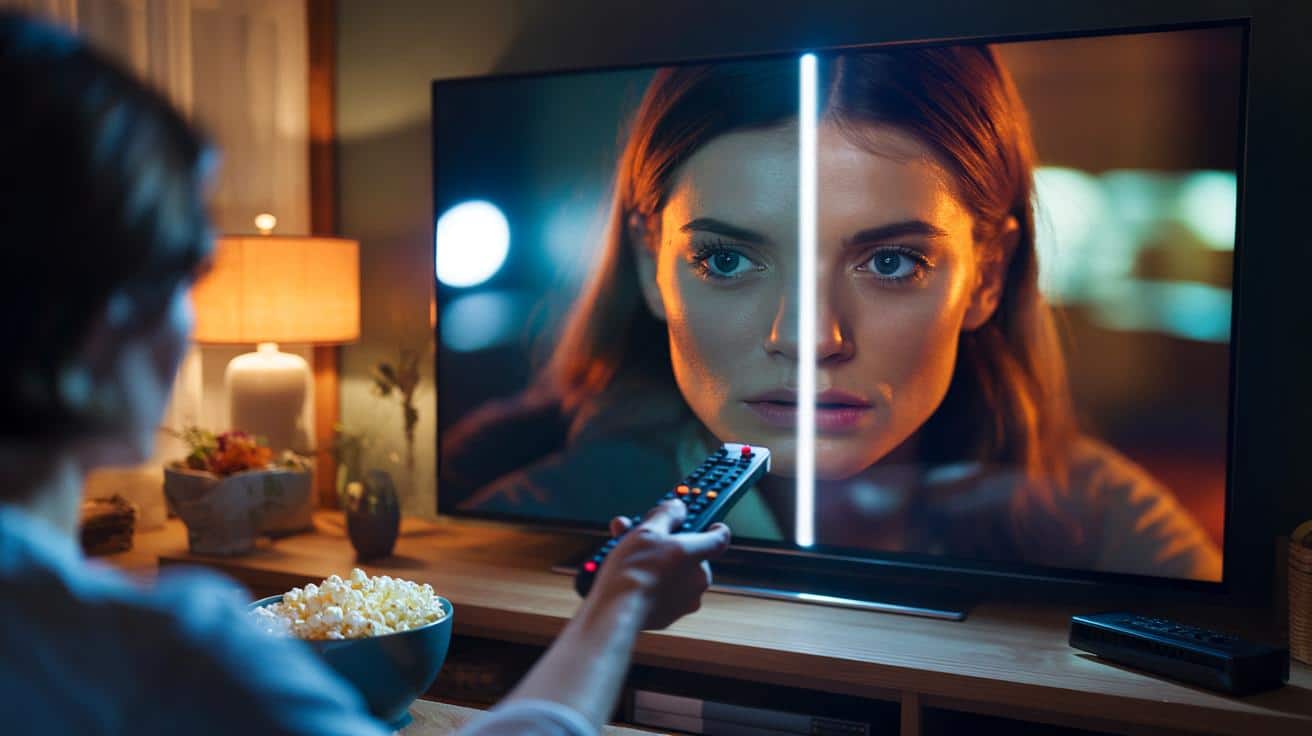
Das Licht im Wohnzimmer ist weich, das Popcorn duftet, der Vorspann läuft. Nach zwei Minuten kneift jemand die Augen zusammen: „Warum sieht das aus wie eine Daily Soap?“ Wir kennen diesen Moment, der alles kippt – das Bild ist zu glatt, zu klinisch, fast steril. Die Gesichter wirken wie aus Wachs, die Kamerafahrten erinnern an Studio-TV. Was als Kinogefühl gedacht war, rutscht ins Künstliche. Der Regisseur hat es anders gemeint. Die gute Nachricht: Es ist nur eine Einstellung. Und die kann man ausschalten. Sofort.
Der Soap-Opera-Effekt – und warum dein TV ihn liebt
Moderne Fernseher sind von Natur aus ehrgeizig. Sie wollen ruckeln glätten, Sport knackig machen, Action schärfen. Dabei greifen sie tief ins Bild ein und erfinden zwischen den echten Filmbildern neue Zwischenbilder. Das Ergebnis: der berüchtigte Soap-Opera-Effekt. Filme, die mit 24 Bildern pro Sekunde gedreht wurden, bekommen plötzlich den Look von 60 oder 120 Hz – extrem flüssig, aber ohne die Textur, die Kino ausmacht. Regisseurinnen und Regisseure rollen kollektiv mit den Augen, weil damit Timing, Rhythmus und Stimmung verrutschen.
Ein Freund zeigte mir neulich stolz seinen neuen Fernseher. Riesig, hell, alle Regler auf „Wow“. Wir legten „Blade Runner 2049“ ein – und es sah aus wie eine Studio-Show. Gesichter hyperreal, Kamerabewegungen butterweich, die Atmosphäre irgendwie weggezaubert. Ich ging ins Menü, fand „TruMotion“ und stellte es auf „Aus“. Plötzlich war die Welt wieder staubig, schwer, filmisch. Kein Hexenwerk. Nur eine Entscheidung im Menü – und der Film atmete.
Technisch passiert Folgendes: Die Glättung (oft MEMC genannt) rechnet aus zwei echten Frames ein künstliches dazwischen. Das reduziert klassisches 24p-Judder auf modernen 60/120-Hz-Panels, erzeugt aber neue Artefakte: schimmernde Kanten, aufgepumpte Details, verlorene Bewegungsunschärfe. Unsere Augen nehmen das als „zu echt“ wahr – wie Bühne statt Leinwand. Kino lebt vom Zusammenspiel aus Kadenz, Shutter, Licht und Unschärfe. Interpolation wirft dieses Muster um, wie ein Filter, der den Takt ändert. Und genau da beginnt der Ärger.
So schaltest du die Glättung ab – auf jedem Fernseher
Der schnellste Weg: Schalte auf „Film“, „Kino“ oder direkt „Filmmaker Mode“. Diese Presets deaktivieren die Bewegungsglättung oder drosseln sie drastisch. Wenn dein TV Namen verwendet, dann suche nach „Motion Interpolation“, „Motion Smoothing“, „Auto Motion Plus“ (Samsung), „MotionFlow“ (Sony), „TruMotion“ (LG), „Perfect Natural Motion“ (Philips), „Intelligent Frame Creation“ (Panasonic), „MEMC“, „Ultra Smooth Motion“ (Hisense) oder „Motion Clarity“ (TCL). Stell das auf „Aus“ oder „Benutzerdefiniert: 0“. **Die eine Einstellung, die alles killt, heißt Bewegungsglättung.** Auf Apple TV hilft „Inhalte anpassen: Bildrate“, Fire TV hat „Original-Bildrate anpassen“. Dann laufen Filme wieder in ihrer echten Kadenz.
Typische Nebenbaustellen: Schärfe nicht hochdrehen, sondern eher 0–10. Dynamischen Kontrast und Rauschunterdrückung für 4K-Streaming aus. Farbtemperatur auf „Warm 1/2“, Gamma 2.2–2.4, Raumlicht dezent. Viele TV-Menüs wirken wie ein Cockpit, doch für Film ist weniger oft mehr. Wenn du viel Sport schaust, kannst du die Glättung für „Sport“-Profile gesondert aktiv halten. Bei Filmen aus – bei Live-Fußball darf’s gern flüssig sein. **Seien wir ehrlich: Das macht eigentlich niemand jeden Tag.** Einmal sauber einrichten, Profil speichern, fertig.
Ein Gedanke, der hilft: Nicht das Maximum, sondern das Richtige.
„Wenn ein Film plötzlich wie eine Seifenoper wirkt, läuft irgendwo eine Glättung. Schalte sie ab – und das Bild findet zurück zum Atem des Kinos.“
Hier ein schneller Spickzettel für die Menüs, in denen diese Funktion versteckt ist:
- Samsung: Bild – Bildklarheitseinstellungen – Auto Motion Plus → Aus
- Sony: Bild – Bewegungsfluss – MotionFlow → Aus/Benutzerdefiniert (Glätte 0)
- LG: Bild – Klarheit – TruMotion → Aus
- Philips: Bild – Perfect Natural Motion → Aus
- Panasonic: Bild – Intelligent Frame Creation → Aus
- TCL/Hisense: Bild – MEMC/Motion Clarity/Ultra Smooth Motion → Aus
**Der „Filmmaker Mode“ ist die Abkürzung, wenn du nicht lange suchen willst.**
➡️ Wie Sie durch achtsames Essen Genuss steigern
➡️ Ich machte den Fehler jedes Jahr bis ich den richtigen Zeitpunkt fand Stauden zu pflanzen
➡️ Warum du Kontoauszüge regelmäßig prüfen solltest, laut Finanzexperten
➡️ Viele fühlen sich fremdbestimmt, obwohl sie objektiv viele Freiheiten haben
➡️ Warum Autofahrer Bremswege unterschätzen und wie Abstand halten Unfälle verhindert
Warum das Ausschalten mehr verändert, als du denkst
Filme werden mit Absicht so gedreht, dass Bewegung etwas ruckelt. Nicht aus Schlamperei, sondern als ästhetische Entscheidung – 24p plus Shutter sorgen für dieses vertraute, leicht träumerische Gleiten. Wenn dein TV das „repariert“, verliert der Schnitt an Punch, die Kamera an Gewicht, Gesichter an Tiefe. Die Entfernung einer klein wirkenden Funktion setzt einen Dominoeffekt in Gang: Timing fühlt sich anders an, Musik groovt nicht mehr gleich, Licht wirkt flacher. **Kleiner Schalter, großer Unterschied.** Und plötzlich merkst du: So wollte es der Regisseur wirklich.
Wir alle kennen diesen Moment, in dem eine Szene nicht mehr trifft. Ein Blick, der zu glatt rüberkommt, ein Schwenk, der an Studio erinnert. Viele denken dann, der Film sei überschätzt. In Wahrheit funkt nur die Elektronik dazwischen. Du musst kein Kalibrier-Guru sein. Ein Profil wählen, ein Regler auf „Aus“, ein kurzer Test mit einer markanten Kamerafahrt – und das Bild kippt zurück in den Kinomodus. Das fühlt sich sofort richtig an. Nicht subtil. Offensichtlich.
Klartext: Behalte dir die Freiheit, Profile zu trennen. Sport darf fließen, Gaming braucht geringe Latenz, Filme wollen Patina. Wenn du Streaming nutzt, aktiviere die Bildratenanpassung am Player, dann übernimmt dein TV die echte Kadenz. Das beseitigt auch Mikro-Ruckler, sobald Apps die Framerate wechseln. Wenn’s einmal sitzt, musst du selten wieder ran. Und falls du experimentieren willst: Blur-Reduktion auf niedrig, Judder-Reduktion auf 0, Schwarzbild-Einfügung (BFI) nur in abgedunkelten Räumen. Probieren, merken, speichern – fertig.
| Kernpunkt | Detail | Nutzen für den Leser |
|---|---|---|
| Bewegungsglättung aus | Auto Motion Plus/MotionFlow/TruMotion/MEMC → Aus | Filmlook statt Soap-Opera-Effekt |
| Filmmaker-/Kinomodus | Setzt Farbe, Gamma, Schärfe sinnvoll | Schnelle Bildverbesserung ohne Fachwissen |
| Bildrate anpassen | Apple TV/Fire TV: „Match Frame Rate“ aktiv | Original-Kadenz, weniger Ruckler und Artefakte |
FAQ :
- Wie heißt die „Glättung“ auf meinem TV?Samsung: Auto Motion Plus, Sony: MotionFlow, LG: TruMotion, Philips: Perfect Natural Motion, Panasonic: Intelligent Frame Creation, TCL/Hisense: MEMC/Motion Clarity/Ultra Smooth Motion.
- Gilt das wirklich für alle Filme?Für Kinofilme und Serien im Filmlook ja. Bei Live-Sport kann Glättung sinnvoll sein. Deshalb getrennte Bildprofile nutzen.
- Macht „Filmmaker Mode“ noch mehr?Er deaktiviert Glättung, reduziert Nachschärfung, setzt Warm-Farben und Gamma passend. Eine gute Abkürzung für authentisches Bild.
- Mein Bild wirkt dann zu dunkel – was tun?Hintergrundbeleuchtung erhöhen, nicht den Kontrast. Farbtemperatur auf Warm lassen, sonst rutscht der Look ins Blaue.
- Bringt 120 Hz dann gar nichts?Doch, für Sport und Gaming großartig. Für Filme dient 120 Hz eher der sauberen Wiedergabe von 24p – ohne Interpolation.