Bilder, Sprachnachrichten, Dateien fliegen nur so aufs Handy. Klingt praktisch, bis ein falscher Klick alles ändert.
Wer viel über WhatsApp arbeitet, speichert laufend Inhalte. Genau hier liegt ein blinder Fleck. Eine Komfort-Funktion öffnet Angreifern ein Tor, das viele gar nicht sehen. Mit wenigen Handgriffen schließen Sie es – und behalten die Kontrolle über Ihre Daten.
Warum automatische medien gefährlich werden
Die automatische Medien-Speicherung lädt Fotos, Videos, Audio und Dokumente ohne Nachfrage auf Ihr Gerät. Das spart Zeit, aber es nimmt Ihnen die Prüfung ab. Ein kompromittierter Kontakt, ein Gruppenchat mit Weiterleitungen, eine harmlos wirkende Datei – und Schadcode landet lokal.
Angriffe verstecken sich in manipulierten Bild- oder Audioformaten. Auch Vorschauen können riskant sein, wenn eine Schwachstelle in der Verarbeitung steckt. Einmal gespeichert, greifen Spionage-Tools auf Kontakte, Standort, Kamera oder Bankdaten zu.
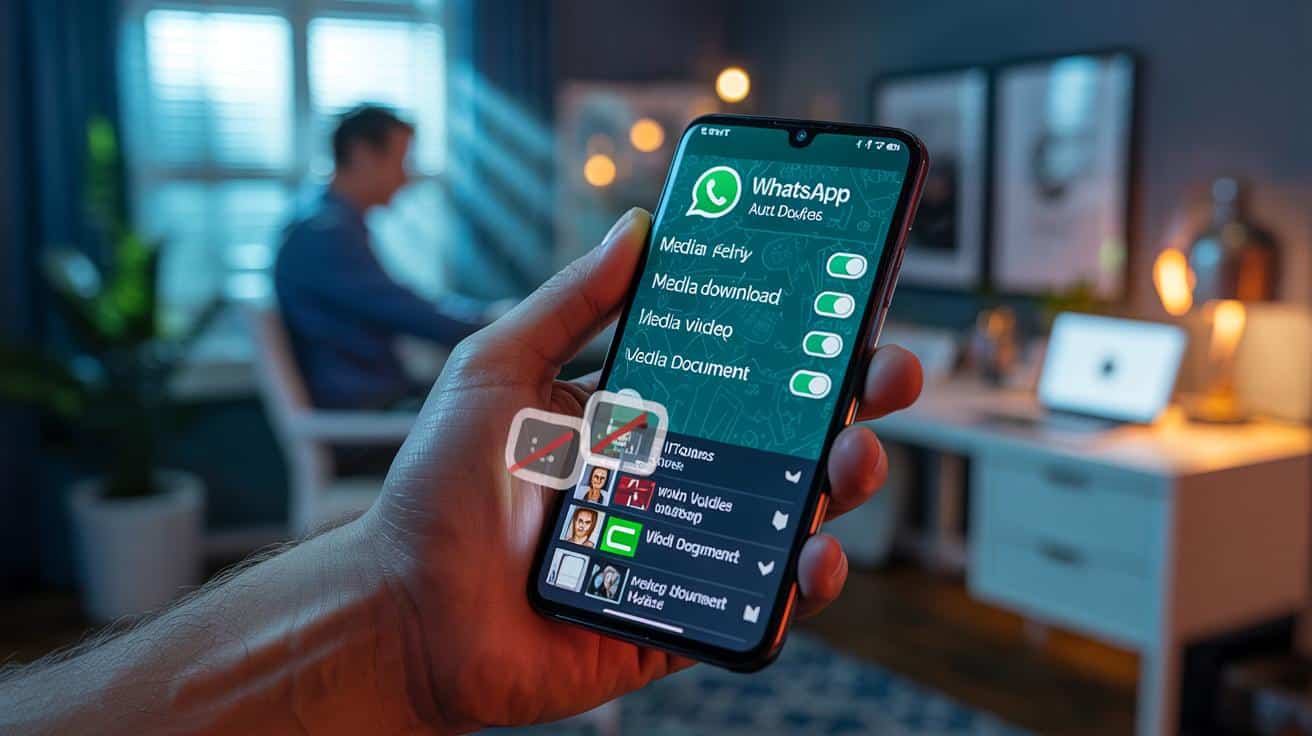
Schalten Sie den automatischen Medien-Download aus. Jede Datei sollte eine bewusste Entscheidung sein – nicht ein Standard.
So deaktivieren Sie den auto-download auf android und iphone
Schritt für schritt auf android
- WhatsApp öffnen.
- Einstellungen öffnen.
- Zu “Speicher und Daten” gehen.
- Unter “Medien-Autodownload” bei Mobile Daten, WLAN und Roaming jeweils “Keine” wählen.
- Optional: “Sichtbarkeit von Medien” abschalten, damit neue Medien nicht automatisch in der Galerie erscheinen.
Schritt für schritt auf iphone
- WhatsApp öffnen.
- Einstellungen öffnen.
- “Speicher und Daten” antippen.
- Bei Fotos, Audio, Videos und Dokumente jeweils “Nie” auswählen.
- Unter Chats “In Aufnahmen speichern” deaktivieren, damit nichts automatisch in die Fotos-App wandert.
Nach der Umstellung entscheiden Sie bei jeder Datei: Speichern oder nicht. Das stoppt viele Angriffe direkt an der Tür.
Was sich ändert und welche ausnahmen es gibt
Nach der Deaktivierung zeigt WhatsApp Platzhalter statt automatischer Downloads. Ein Tipp auf den Pfeil startet den Download manuell. Große Dateien laden nur, wenn Sie wollen. Das schont Datenvolumen und Akku.
Gruppenchats bleiben ein Risiko, weil viele Inhalte schnell weitergeleitet werden. Prüfen Sie die Quelle. Bei bekannten Kontakten gilt: Ein gehacktes Konto wirkt vertrauenswürdig. Fragen Sie im Zweifel auf einem zweiten Kanal nach.
Weitere sicherheitsbausteine, die sich lohnen
- Zwei-Schritt-Verifizierung aktivieren: In den Einstellungen einen sechsstelligen PIN setzen. So sperren Sie Kontoübernahmen.
- Niemals den SMS- oder Anmeldecode teilen. Kein Support fragt danach, auch nicht “dringend”.
- App-Sperre einschalten: Face ID, Touch ID oder Gerätesperre für WhatsApp verlangen.
- Verknüpfte Geräte prüfen: Alte Web-Sessions und Desktop-Apps regelmäßig abmelden.
- Profil-Privatsphäre schärfen: Zuletzt online, Profilbild und Gruppen-Add nur für “Meine Kontakte” oder “Niemand”.
- Sicherheitsbenachrichtigungen aktivieren: Ändert sich der Sicherheitscode eines Chats, sehen Sie es sofort.
- Backups verschlüsseln: Backup-Verschlüsselung mit Passwort nutzen, sonst liegen Chats im Klartext in der Cloud.
- Voicemail-PIN setzen oder Mailbox deaktivieren. Ohne PIN droht SIM-Swap-Betrug über die Mailbox.
Teilen Sie nie den sechsstelligen WhatsApp-Code. Nicht per Chat, nicht am Telefon, auch nicht “nur kurz”.
Woran sie gefährliche nachrichten erkennen
- Dringlichkeit: “Sofort handeln”, “letzte Chance”, “Konto gesperrt”. Zeitdruck ist ein Trick.
- Ungewöhnliche Dateitypen: APK, EXE, PIF, SCR, aber auch verdächtige ZIP-Archive.
- Ungewohnte Sprache: Ein Freund schreibt plötzlich in einer anderen Tonlage oder mit Fehlern.
- Links mit Umleitungen: Verkürzte URLs oder kryptische Domains meiden.
- Doppelte Authentifizierung: Jemand fragt nach einem Code, den er “aus Versehen” bekam.
Erweiterter schutz für medien und dateien
Öffnen Sie Dateien nach Möglichkeit im integrierten Viewer. Speichern Sie nur, wenn der Inhalt vertrauenswürdig wirkt. Scannen Sie Downloads mit einer seriösen Sicherheits-App. Apps nur aus offiziellen Stores installieren. System- und App-Updates zeitnah einspielen.
➡️ So bauen Sie Routinen auf, die Ihre mentale Gesundheit stärken, ohne Aufwand
➡️ They’ve created liquid gears that transmit motion without touching – and without teeth
➡️ Ein falsch eingestelltes Thermostat kann Heizkosten erhöhen, selbst wenn es scheinbar Energie spart
➡️ Diese neue Studie zeigt, warum Hausarbeit tatsächlich Kalorien verbrennt wie ein kurzer Spaziergang
Bei sensiblen Dokumenten eignen sich “Nur einmal ansehen” oder ablaufende Nachrichten. Screenshots lassen sich nicht komplett verhindern, aber die Angriffsfläche sinkt. In heiklen Fällen zieht ein Anruf einer Datei vor.
Typische fehleinstellungen und bessere alternativen
| Einstellung | Risiko | Empfehlung |
|---|---|---|
| Auto-Download bei WLAN | Große, infizierte Dateien landen unbemerkt lokal | Auch im WLAN auf “Nie” stellen |
| Medien automatisch in Galerie | Privates taucht in anderen Apps auf, Datenlecks | Galerie-Speicherung deaktivieren |
| Jeder kann Gruppen hinzufügen | Spam, Phishing, Malware in Massen | Nur “Meine Kontakte” oder “Meine Kontakte außer…” |
| Keine App-Sperre | Zugriff bei entsperrtem Gerät | Biometrische App-Sperre aktivieren |
Wenn sie bereits auf etwas geklickt haben
- Flugmodus einschalten. Netzwerkverkehr stoppt sofort.
- App schließen, Gerät neu starten. Verdächtige App-Berechtigungen prüfen.
- Sicherheits-App laufen lassen. Funde entfernen.
- WhatsApp-PIN ändern, verbundene Geräte trennen.
- Bank- und E-Mail-Konten kontrollieren. Unbekannte Log-ins abwehren.
- Wichtige Passwörter aktualisieren. Einzigartige Passwörter nutzen.
Warum das thema auch in deutschland relevant bleibt
Ende-zu-Ende-Verschlüsselung schützt Inhalte auf dem Weg. Das Gerät selbst bleibt der verwundbare Punkt. Laut BSI zählen Messenger und ihre Dateifunktionen zu beliebten Startpunkten für Angriffe, gerade in Unternehmen mit Bring-your-own-Device. Wer Auto-Downloads abschaltet, reduziert das Risiko spürbar, auch im Arbeitskontext.
Datenschutz spielt mit. Automatisch gespeicherte Bilder landen oft in Cloud-Fotomediatheken. Das kann rechtliche Fragen nach DSGVO aufwerfen, vor allem bei sensiblen Kunden- oder Mitarbeiterdaten. Manuelles Speichern hilft, solche Streuverluste zu vermeiden.
Praktische extras, die vielen helfen
Chat-Lock schützt einzelne Gespräche zusätzlich hinter Face ID oder einem Code. Nützlich, wenn mehrere Personen dasselbe Gerät sehen. Für Gruppen empfiehlt sich eine strengere Medienpolitik: Admins können das Senden von Medien zeitweise einschränken. Das stoppt Wellen an Spam-Dateien.
Wer häufig Dateien empfängt, kann eine kleine Routine aufsetzen: Quelle prüfen, Dateiname lesen, Format checken, dann erst laden. 15 Sekunden, die Ärger sparen. Und eine Regel für Teams: Unbekannte Dateien nur nach Rückfrage im Kanal “Sicherheit” freigeben.
Komfort ist gut, Kontrolle ist besser. Wer speichert, entscheidet – nicht die Voreinstellung.